
Optælling af kasse ved åbning kan forløbe sig på to forskellige måder alt efter, hvordan kasseåbningen er konfigureret. Se 'Konfiguration af kasseåbning' for beskrivelse af de to muligheder; 'Manual' og 'Automatic'
Åbning af kasse med konfigurationen 'Manual'
Hvis du har talt en kasse op og afsluttet dagen, vil du se denne skærm, når du har logget ind.
Tryk på ‘Åbn Kasse’ for at åbne kassen med en bestemt kassebeholdning, eller tryk 'Log ud', for at logge ind med en anden bruger.

Indtast kassebeholdningen og tryk derefter ‘Åbn Kasse’.
Stemmer den indtastede kassebeholdning overens med den egentlige kassebeholdning, vil produktview for den valgte butik blive synlig, og du er klar til at påbegynde et salg.
Stemmer kassebeholdninger ikke overens med, hvad der blev opgjort i lukningen af kassen, vil en advarsel om en optællingsdifference vises.
Det er nu muligt at genoptælle kassen (se a) eller at tilføje en kommentar (se b) og derefter trykke ‘Åbn Kasse’ (se c).
Åbnes kassen med en difference, er det er krav, at der tilføjes en kommentar. 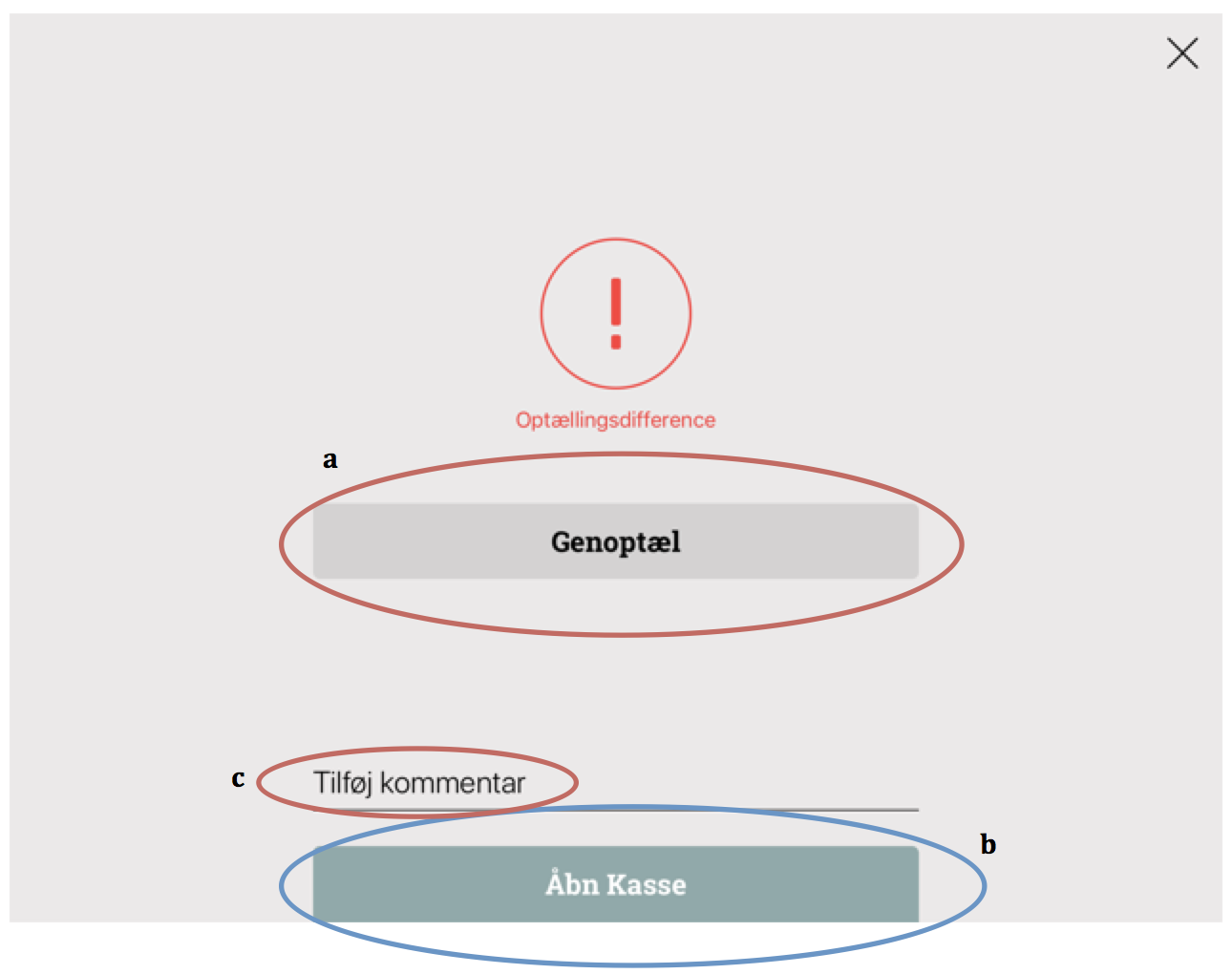
Det er ligeledes muligt at afbryde kasseåbningen ved at trykke på krydset i højre hjørne. Derefter vil ‘Lukket’ skærmen vises igen, og man kan åbne kassen på ny.
Åbning af kasse med konfigurationen 'Automatic'
Hvis du har talt en kasse op og afsluttet dagen, vil du se denne skærm, når du har logget ind.
Tryk på ‘Åbn Kasse’ for at åbne kassen, eller tryk 'Log ud', for at logge ind med en anden bruger. 
Efter at have trykket 'Åbn Kasse', vises en side med den forventede kassebeholdning.
Vælges 'Åbn Kasse', åbnes kassen med med denne kassebeholdning, og produktview vil vises.
Vælges 'Genoptæl', har du mulighed for at genoptælle kassen, inden den åbnes. Dette fungerer ligesom den manuelle åbning af kassen. Følg derfor ovenstående guide 'Åbning af kasse med konfigurationen 'Manual''. 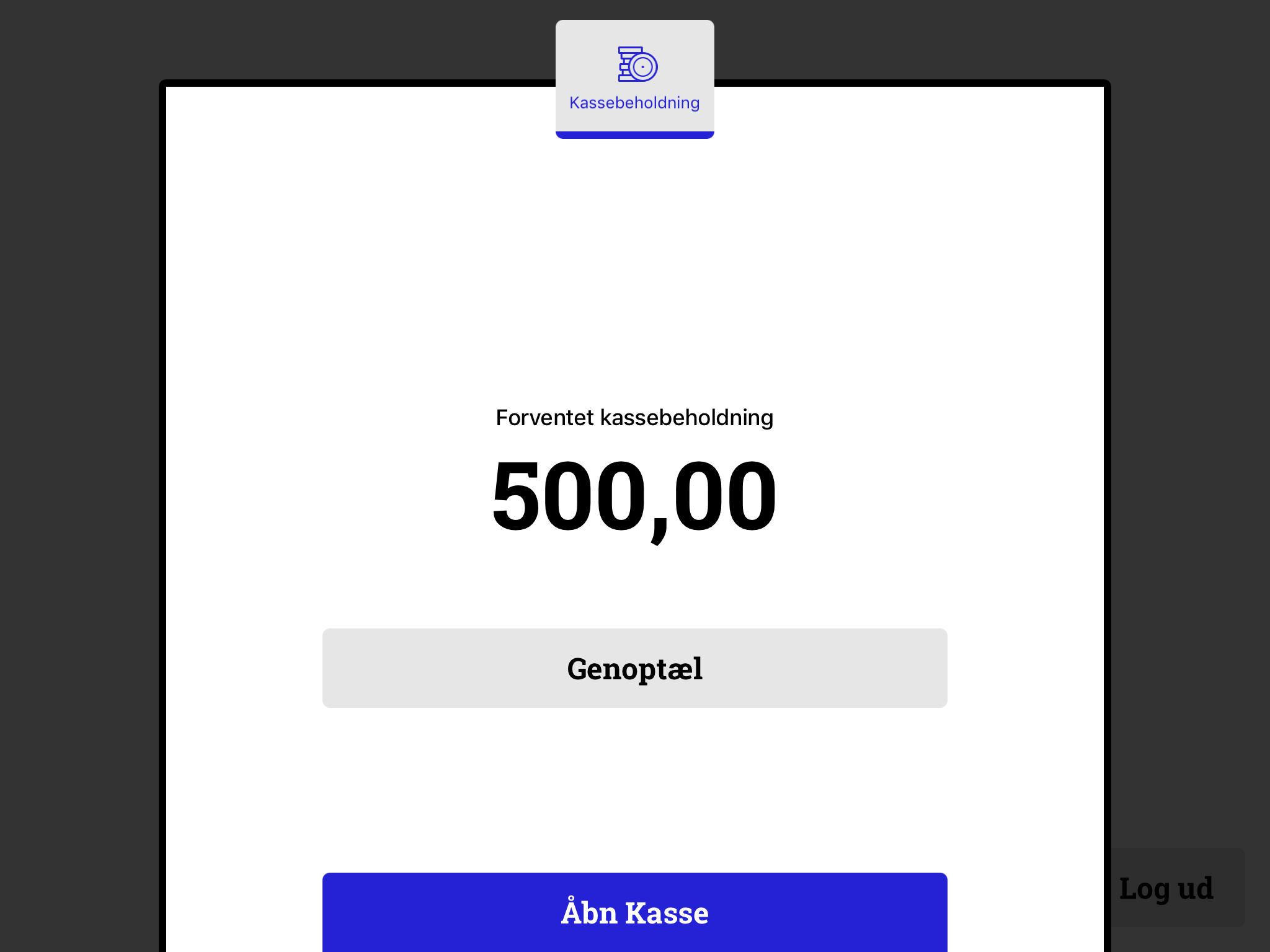
Kommentarer
0 kommentarer
Log ind for at kommentere.