
En returnering kan påbegyndes ved enten at scanne stregkoden på den kvittering, som varen, der skal returneres, befinder sig på, eller ved at benytte sig af sidemenuen øverst i venstre hjørne. Scannes stregkoden på en kvittering, følges step 5-13. Returneringen påbegyndes i POS ved at følge nedestående steps:
- Tryk på sidemenuen øverst i venstre hjørne
- Tryk på 'Salg' og herefter på 'Vis tidligere salg'
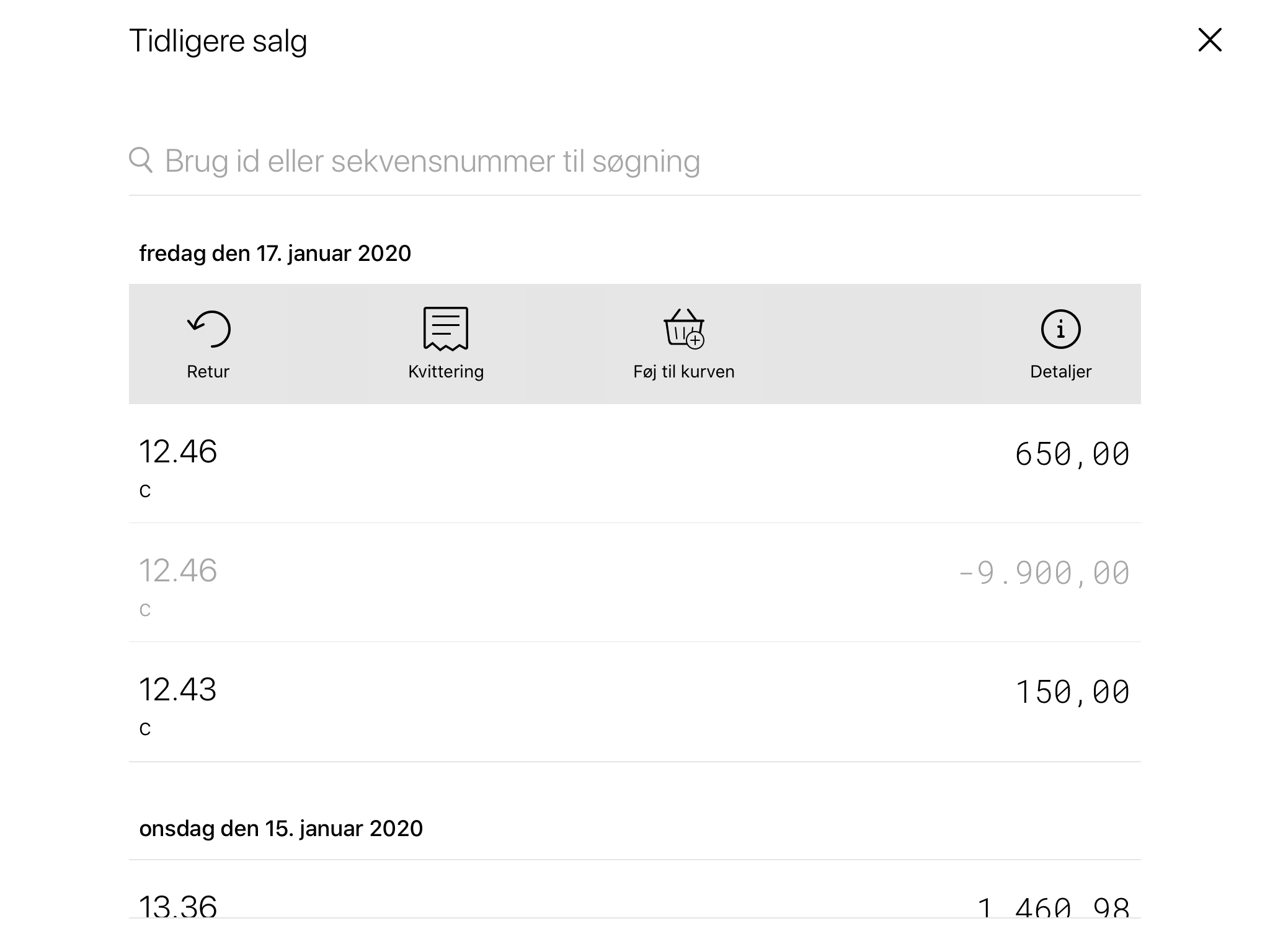
En oversigt over alle tidligere transaktioner vises nu. - Tryk på det salg, du ønsker at returnere en eller flere produkter fra
- Tryk ‘Retur’
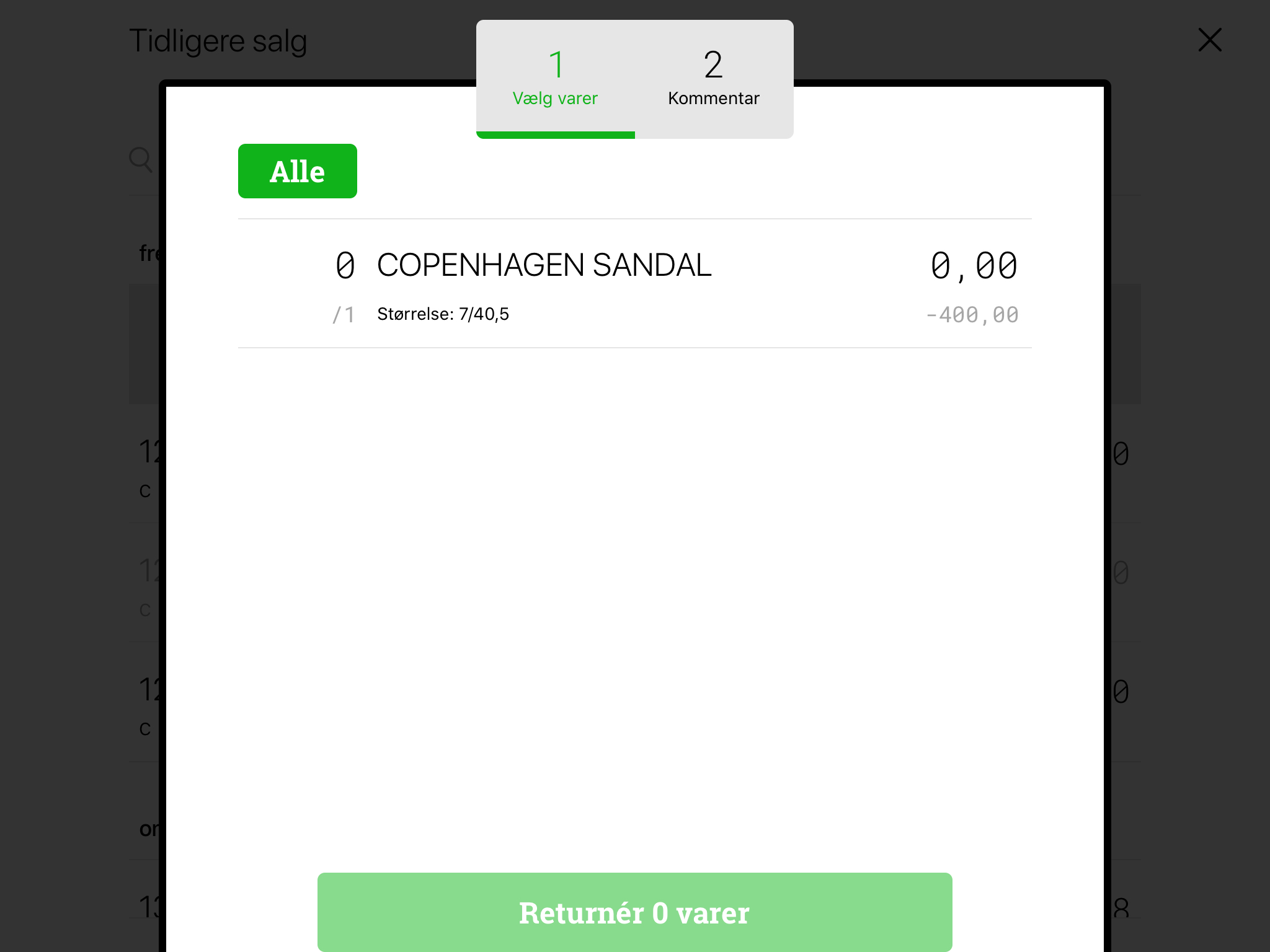
- Vælg de produkter, der skal returneres.
Skal mange produkter returneres, er det muligt at trykke på knappen 'Alle'. Hermed vil alle produkter blive valgt til returnering. Det er muligt at indtaste et antal af ét produkt, der skal returneres. Dette gøres ved at trykke på 0'et ud for hvert produkt. Tryk 'Anvend' for at fortsætte.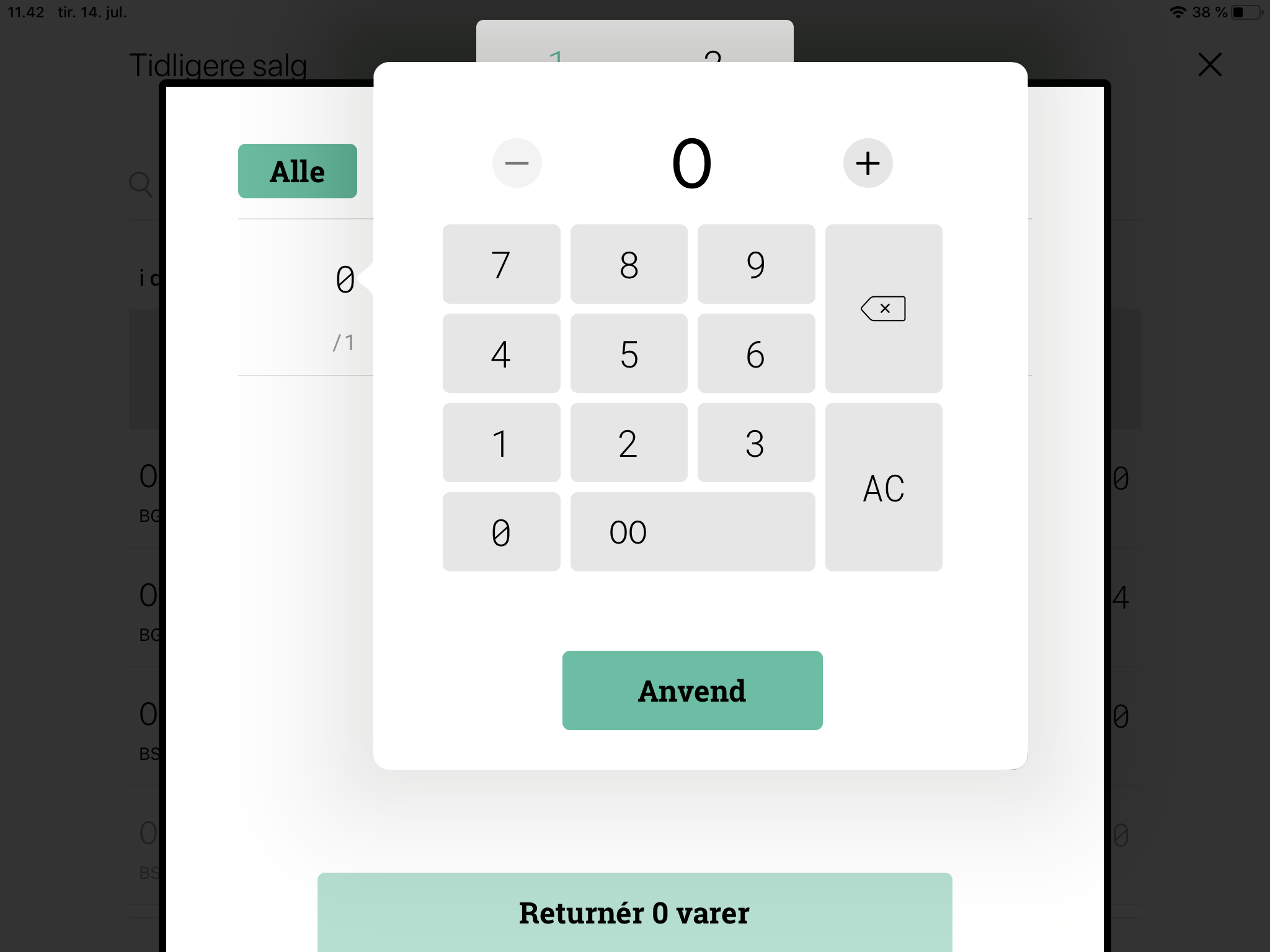
- Tryk ‘Returner x varer’
- Indtast en kommentar til returneringen, og tryk 'Anvend'
Det er ikke et krav, at der indtastes nogen kommentar.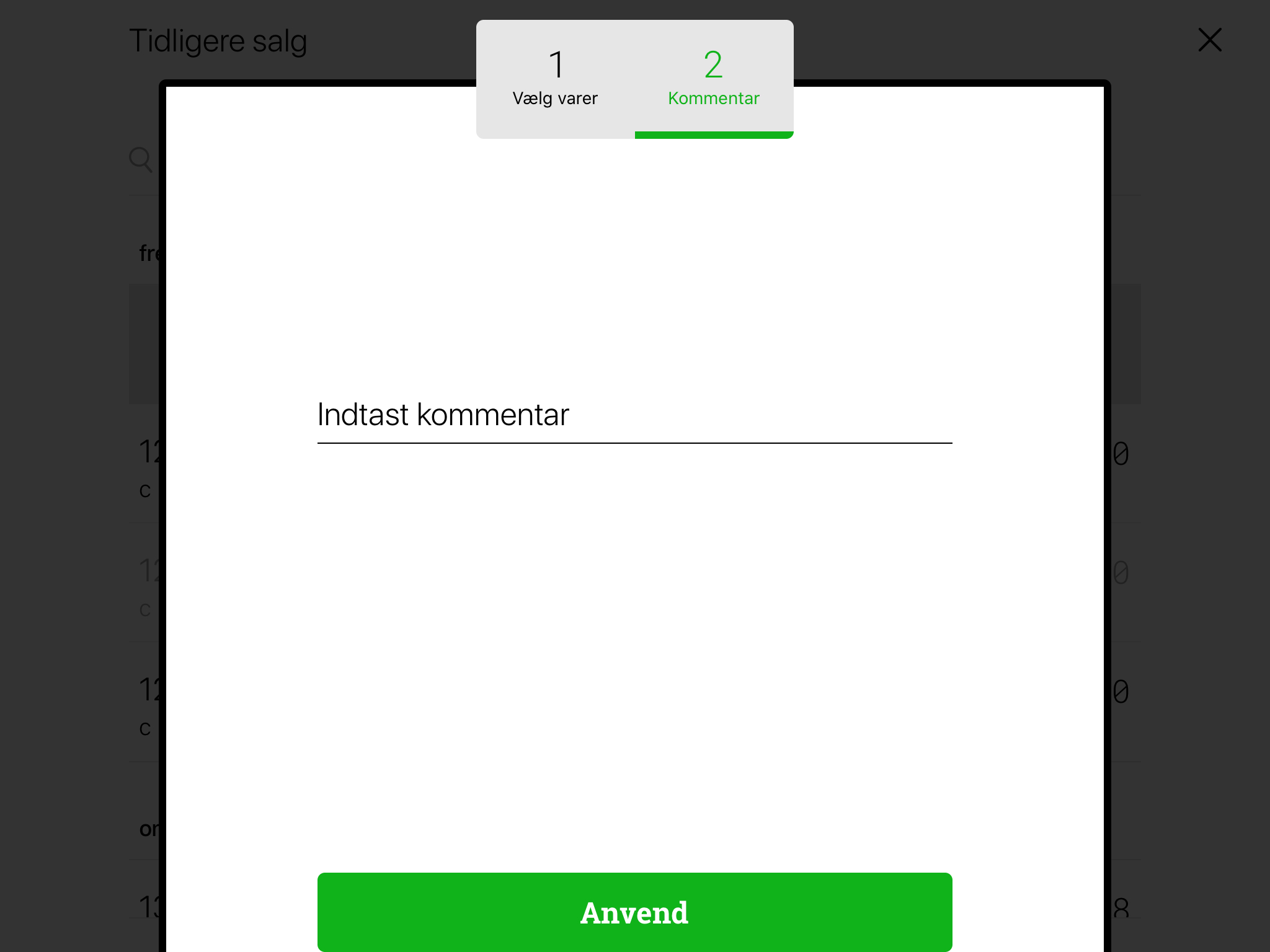
Pop-op vinduet vil nu lukke, og returvaren er tilføjet kurven.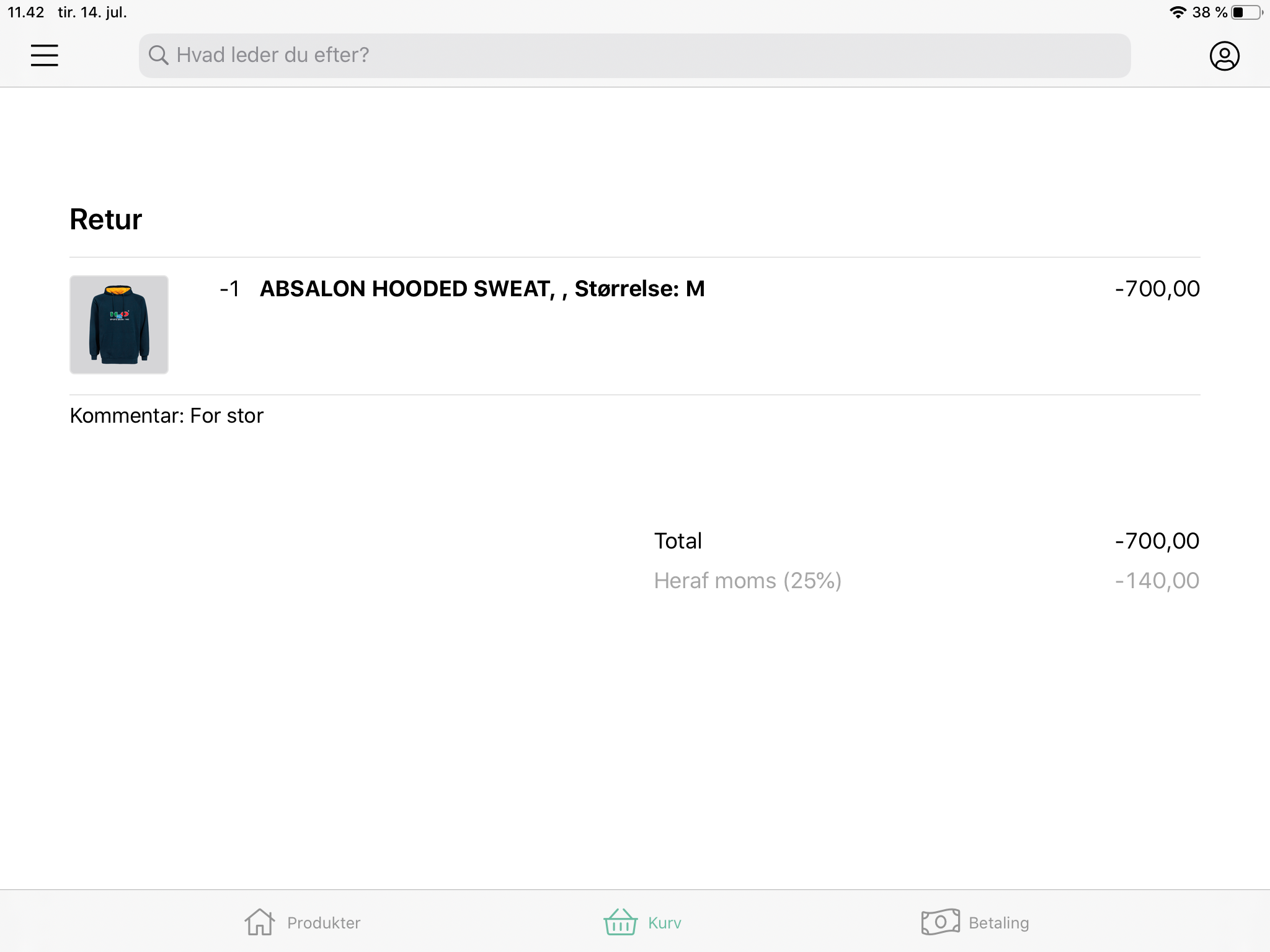
Det er muligt at gennemføre både retur og salg i samme checkout. Tilføjes der varer til kurven, der allerede indeholder en returvare, opdeles kurven i 'Butikskurv' og 'Retur'.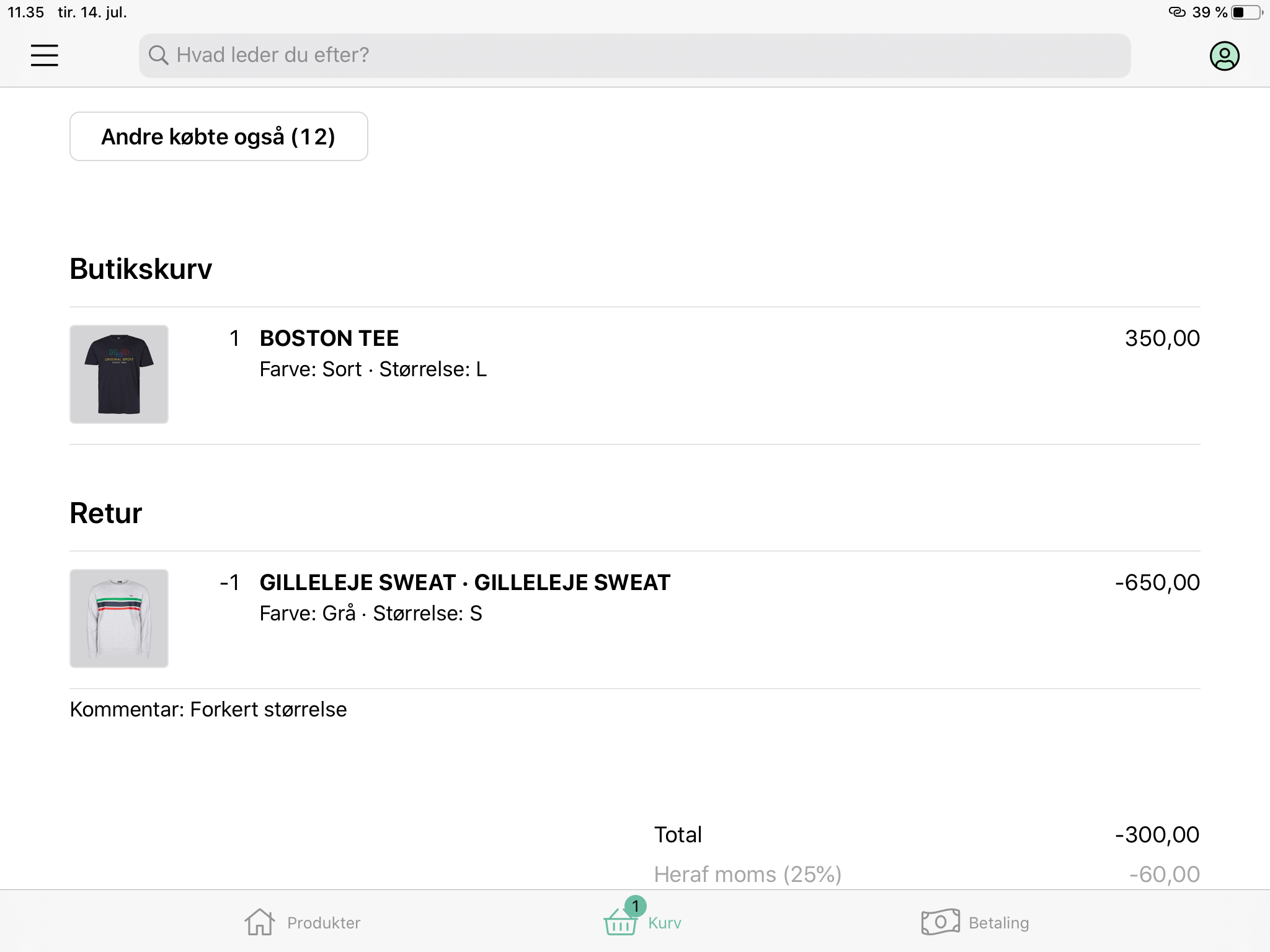
- For at afslutte returneringen swipes der til venstre fra kurven, og betalingssiden vises
- Vælg den ønskede betalingsmetode, og tryk 'Betal'
- Tryk 'Print' for at udskrive returkvitteringen.
NB! For at kunne printe en kvittering skal en printer være tilkoblet. Se ‘Printeropsætning’ for guide til opsætning af printer. - Indtast kundens e-mail i feltet og tryk ‘Send’, for at sende en elektronisk kvittering til kunden
- Ønsker kunden at tilmelde sig nyhedsbrevet, indtast da kundens e-mail og tryk 'Tilmeld til nyhedsbrev'
- Tryk 'Færdig' for at afslutte
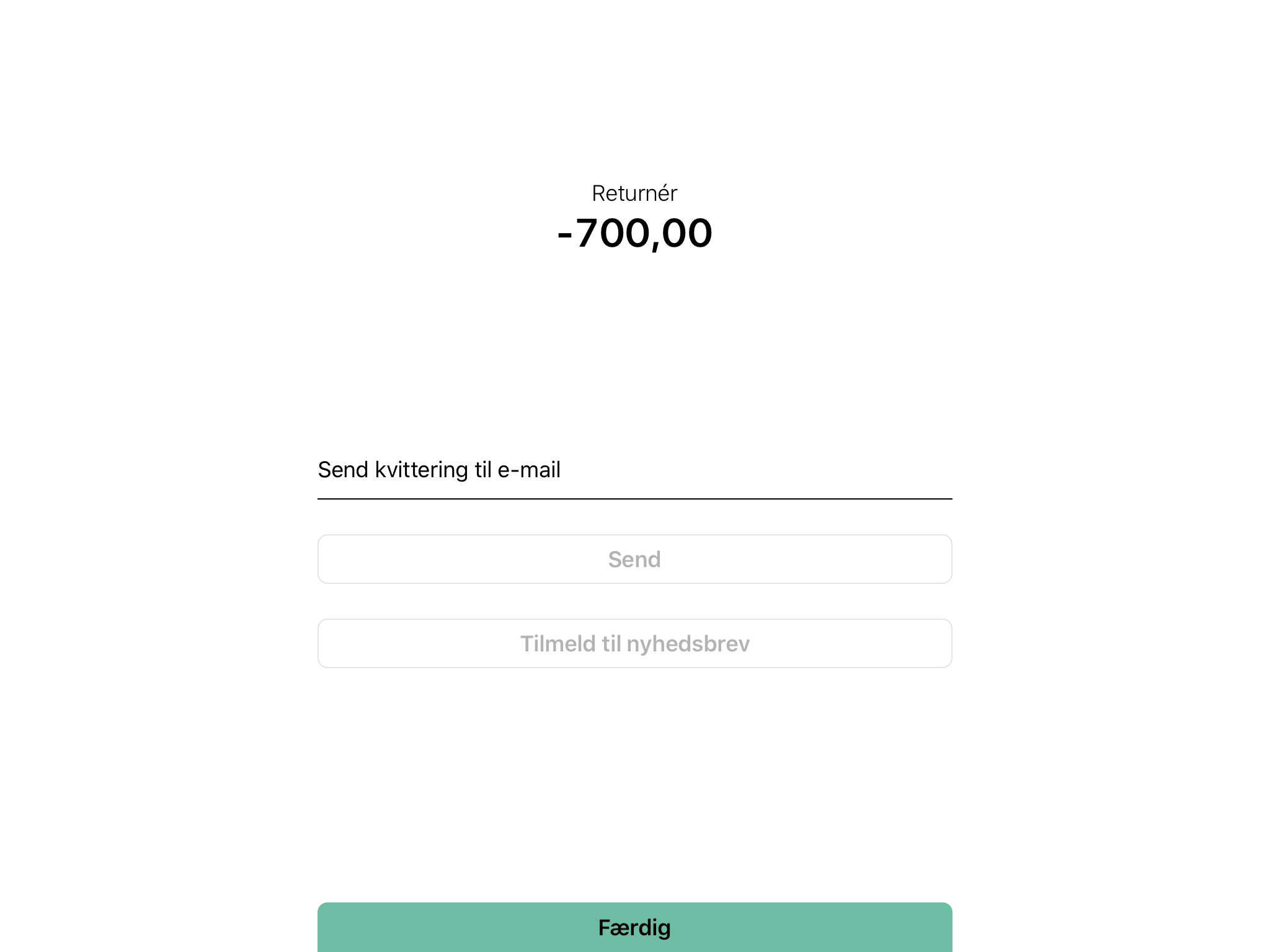
Skal returneringen stoppes, trykker du blot på feltet uden for pop-up vinduet.
Kommentarer
0 kommentarer
Log ind for at kommentere.