
Det er med denne type rabatkampagne muligt at oprette en regel, der henvender sig til et enkelt produkt, og giver dette produkt en ny pris, når kampagnen benyttes. Det vil sige, at rabatkampagnen først træder i kræft, når det valgte produkt, og den specificerende mængde af dette, er en del af salget. Følg nedenstående steps for at oprette en rabatkampagne som ny pris for et enkelt produkt:
- Tryk på 'Discount rule' i venstre side af portalen
- Tryk på ‘New rule’.

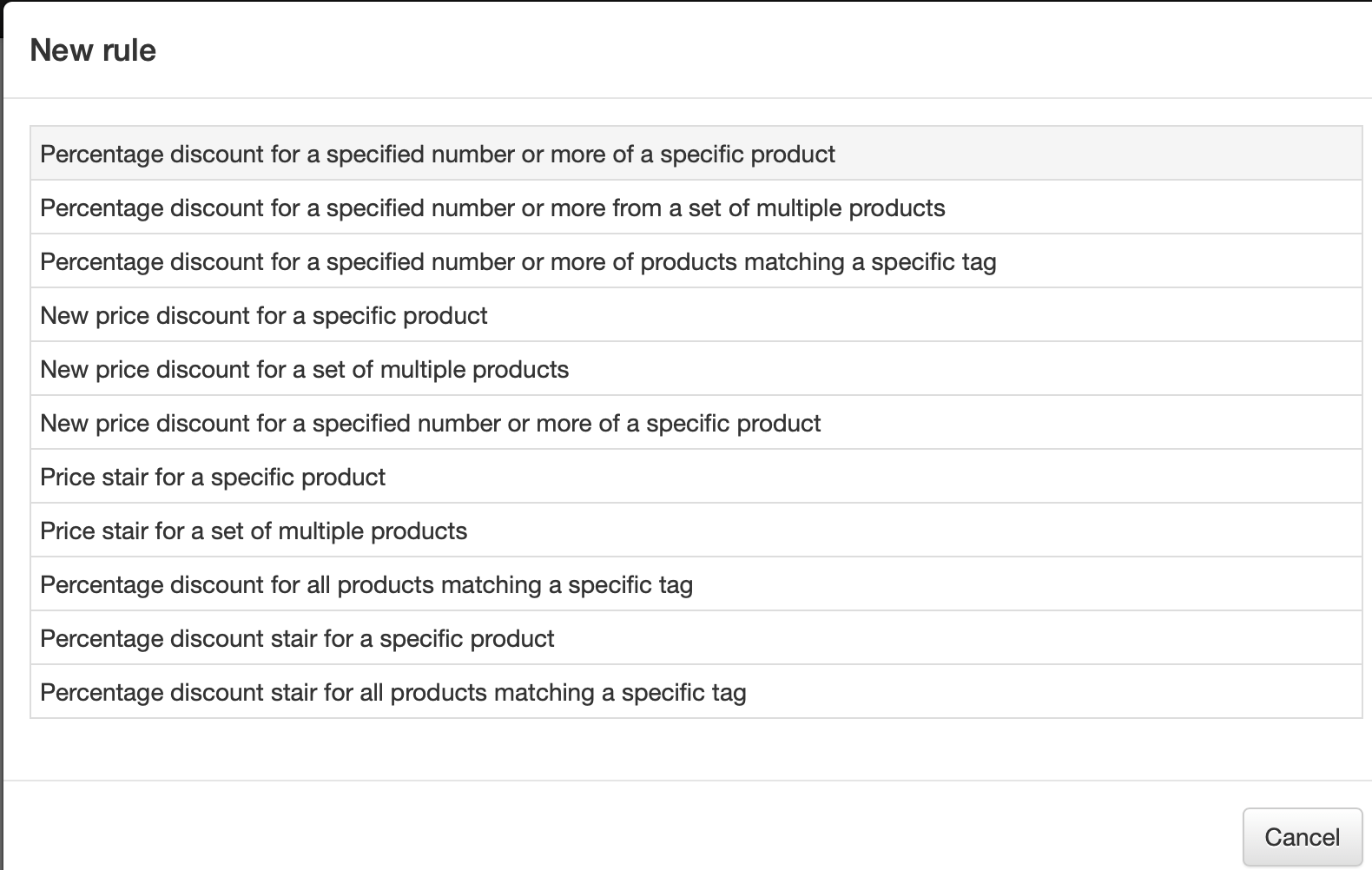
- Vælg ‘New price discount for a specified number or more of single product’ i pop-op vinduet.
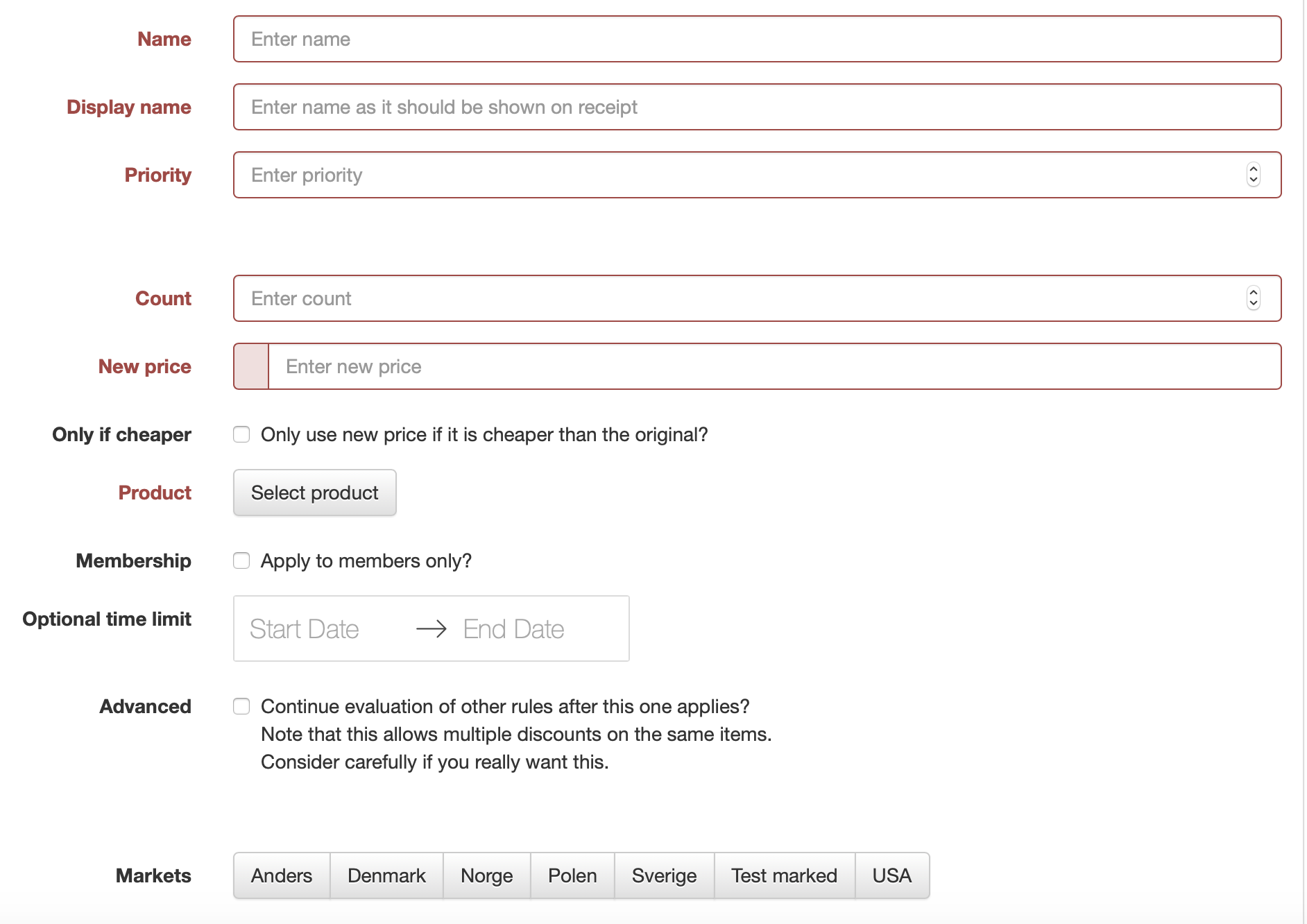
- Indtast rabatkampagnes navn under ‘Name’.
- Indtast det navn, der skal vises i POS, når kampagnen tages i brug, under ‘Display name’.
- Indtast rabatkampagnes prioritet som et helt tal under ‘Priority'.
- Indtast det antal af produktet, kunden mindst skal købe, førend kampagnereglen træder i kraft, under ‘Count’.
- Under ‘New price’ indtastes den pris, som det valgte produkt får, når rabatkampagnede benyttes. Det er én enhed af produktet, der får denne pris.
- Tryk på 'Only if cheaper', hvis den nye pris kun skal bruges, hvis den er lavere end den originale pris
- Vælg ‘Select product’. En pop-op menu med alle oprettede produktet vises, og du vælger nu det produkt, du ønsker at oprette en rabatkampagne på.
- En beskrivelse af rabatkampagnen med det valgte produkt kommer nu frem, hvis alle af de ovenstående punkter er udfyldt.
- En beskrivelse af rabatkampagnen med det valgte produkt kommer nu frem, hvis alle af de ovenstående punkter er udfyldt.
- Klik boksen 'Apply to members only', hvis rabatkampagnen kun skal gælde for medlemmer.
- Tilføj en frivillig tidsbegrænsning ved at trykke på 'Start Date'
- Tryk på 'Advanced', hvis du ønsker at fortsætte evaluering af andre regler, efter denne gælder
- Vælg hvilke markeder, rabatkampagnen skal være tilgængelig på, under ‘Markets’. Flere markeder kan vælges.
- Tryk ‘Publish’ for at afslutte.
Den tilføjede rabatkampagne er ikke blevet lokaliseret, hvilket betyder, at reglens navn ikke tilpasser sig det valgte sprog i POS. For at lokalisere en rabatkampagne, gennemføres først step 1-12. - Tryk på den nyoprettede rabatkampagne
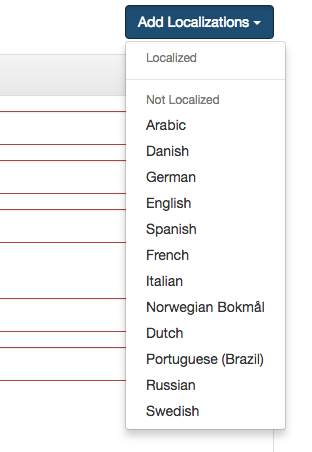
- Tryk på ‘Add Localizations’ og vælg det sprog, som den nyoprettede rabatkampagne har. Der vælges altså ‘Danish’, hvis reglen står på dansk, som i dette eksempel.
- Ønskes der flere lokaliseringer til kampagnereglen, trykkes der igen på ‘Add Localizations’ og herefter på det sprog, reglen ønskes lokaliseret til.
- Et tomt ‘Display name’ felt vil fremkomme, og kampagnereglens lokaliserede navn indtastes. Step 14-15 gennemføres indtil reglen har alle de lokaliseringer, der ønskes.
- Afslut ved at trykke ‘Publish’.
Den tilføjede rabatkampagne vil fremgå på den samlede liste over kampagner.
For at fjerne en rabatkampagne, tryk på det røde kryds til højre for den pågældende kampagne.
Kommentarer
0 kommentarer
Log ind for at kommentere.