
- For at oprette et nyt produkt vælges først fanen 'Products' i venstre side af portalen og herefter ‘Add new Product’ i bunden af siden.

- Et nyt vindue vises, og produkt ID’et indtastes under ‘Identifier’.
Dette nummer svarer til produktets varenummer og vil blive synligt i POS under produkt titel. - Tryk ‘Create’ for at fortsætte oprettelsen af et nyt produkt
Trykkes der ‘Create’, uden at der er indtastet et ID, vil systemet autogenerere et produkt ID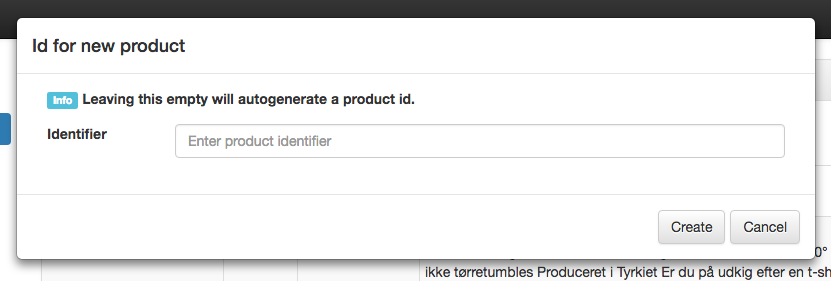
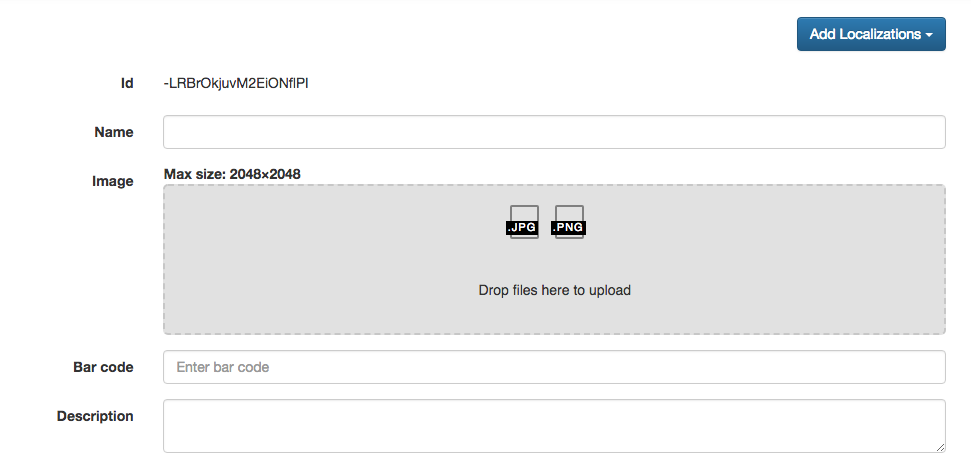
- Indtast under ‘Name’ titlen på produktet.
- Under ‘Image’ er det muligt at tilføje et billede af produktet.
Det vil være dette billede, der ses i produktviewet i POS.
- I feltet ‘Bar Code’ indtastes produktets stregkode.
- Under ‘ Description’ kan en beskrivelse af produktet tilføjes. Denne beskrivelse vil blive vist i POS.
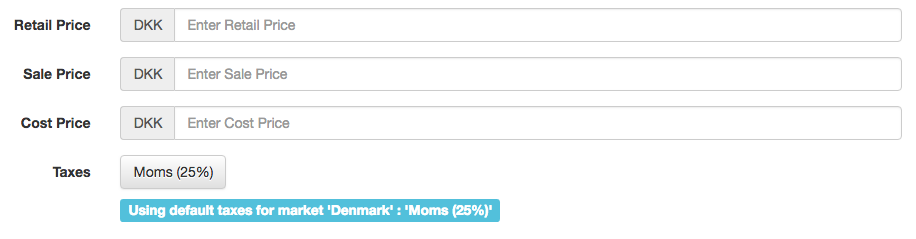
- Indtast ud for ‘Retail Price’ produktets salgspris.
- Indtastes der ingen salgspris, bliver produktets pris dynamisk. Se ‘Dynamiske priser'.
- Indtastes der ingen salgspris, bliver produktets pris dynamisk. Se ‘Dynamiske priser'.
- Det er ud for ‘Sale Price’ muligt at tilføje en tilbudspris på produktet.
- Indtast ud for ‘Cost Price’ produktets indkøbspris (ekskl. moms.)
- Ud for ‘Taxes’ vælges produktets momsrate
- For at oprette forskellige moms- og skattedefinitioner, se ‘Oprettelse af moms- eller skattedefinitioner’.
- Vælges der ingen momsrate, vil standardmomsen for det valgte marked blive anvendt.
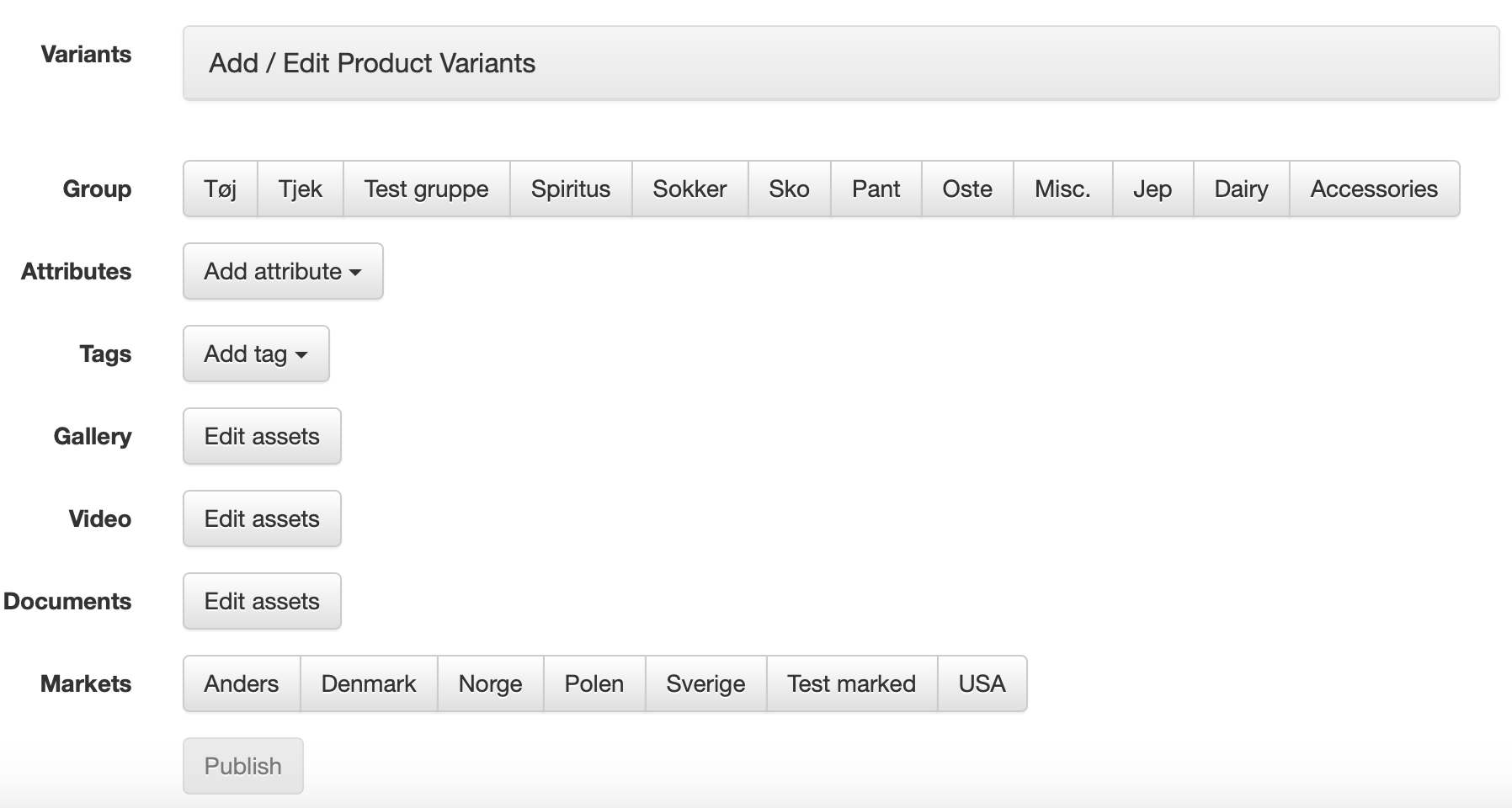
- Det er muligt at tilføje varianter til varen under ‘Add/Edit Product Variants’.
Se vejledning under ‘Tilføjelse af varianter’. - Under ‘Group’ er det muligt at vælge den varegruppe, som produktet skal tilhøre.
NB! Varegruppen skal være oprettet, før produktet kan tilføjes til den.
Se ‘Tilføjelse af varegrupper'. - Tilføj attributter til produktet ved at åbne menuen og klik de ønskede attributter af. Når en attribut er valgt, skal der ligeledes vælges en værdi, som beskriver produktets attribut. Denne vælges ved at klikke på menuen under 'Value' ud for den pågældende attribut og klik den ønskede værdi af. En attribut kan slettes ved at trykke på det røde kryds ud for den pågældende atttribut. De tilføjede attributter vil kunne ses i en tabel under produktinfo i POS.
NB! Attributterne og deres værdier skal være oprette, før de kan tilføjes til produktet.
Se 'Oprettelse af produktattributter'. - Vælg en eller flere kategorifaner under ‘Tags’ ved at åbne menuen og klikke de ønskede kategorier af.
Du kan slette en tilføjede kategori ved at trykke på det røde kryds ud for den pågældende kategori. Ved at tilføje en kategori til produktet, vil produktet kunne findes under denne kategorifane, når denne vælges øverst i POS’et.
NB! Kategorien skal være oprettet, før de kan tilføjes til produktet.
Se ‘Tilføjelse af Tags’. - ‘Gallery’ gør det muligt at tilføje flere billeder til produktet. Tilføj et galleri ved at trykke på 'Edit assets' ud for 'Gallery', og upload de billeder, du ønsker skal være en del af galleriet. Afslut ved at trykke 'Done'. Billedgalleriet vil kunne ses ved at trykke på produktets billede under produktinfo i POS.
- Det er muligt at tilføje en video til produktbeskrivelsen i TAS mode. Dette gøres ved at trykke 'Edit assets' ud for 'Video' og indsætte en YouTube eller Vimeo URL. Afslut ved at trykke 'Done'
- Du kan tilføjet et dokument til produktbeskrivelsen i TAS mode ved at trykke 'Edit assets' ud for 'Document'. Upload herefter den ønskede PDF, og afslut med 'Done'
- Ved ‘Channels’ vælges de kanaler, hvorpå varen skal være tilgængelig.
For at produktet er tilgængeligt i POS, skal ‘POS’ markeres. - Vælg under ‘Markets’ det marked, hvor varen skal være tilgængelig.
NB! Hvis ikke andet er oprettet, er det danske marked forhåndsvalgt. For at tilføje flere markeder, se ‘Oprettelse af markeder’. - Afslut oprettelsen af produktet ved at trykke på ‘Publish’.
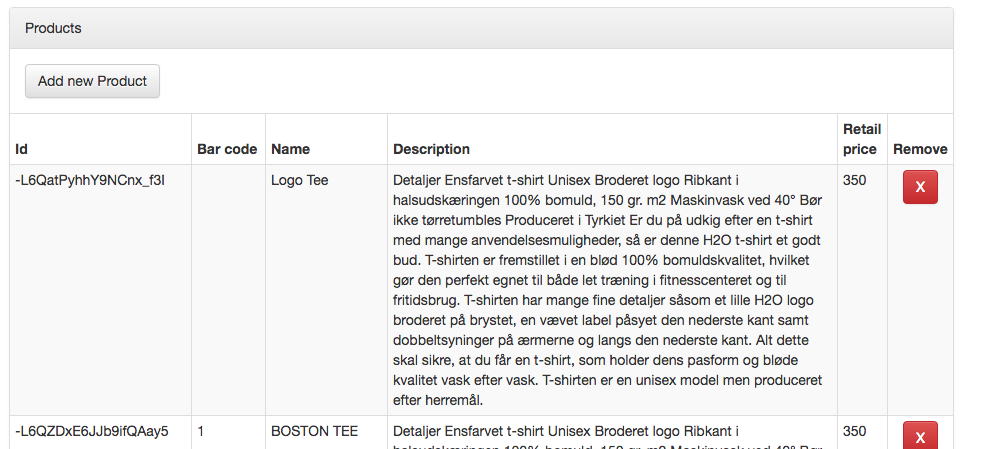
Den tilføjede produkt vil nu blive vist på den samlede produktliste.
Det er muligt at klikke på et produkt, hvorefter den enkelte produktside vil komme frem. Herefter kan der foretages ændringer.
Ligeledes er det muligt at slette et produkt. Dette gøres ved at trykke på det røde kryds ud for det pågældende produkt.
Kommentarer
0 kommentarer
Log ind for at kommentere.