
For at oprette varianter til et produkt, følg denne beskrivelse.
NB! Beskrivelsen forudsætter, at guiden ‘Oprettelse af produkter’ step 1-8 er udført. Er dette gjort på et tidligere tidspunkt, tilgår du variantoprettelsen ved at vælge det givne produkt i produktoversigten, som findes ved at trykke på 'Products' i venstre side af portalen.
- Vælg ‘Add/Edit Product Variants’.

- Vælg ‘Add variant Dimensions’.

- Indtast en dimension på produktet under ‘Name’, i dette eksempel ‘Længde’.
En dimension vil altså være karakteristika, som kan være med til at beskrive produktet så som farve eller størrelse. Disse dimensioner bliver yderligere specificeret gennem værdier.
- Vælg herefter ‘Add Value’.
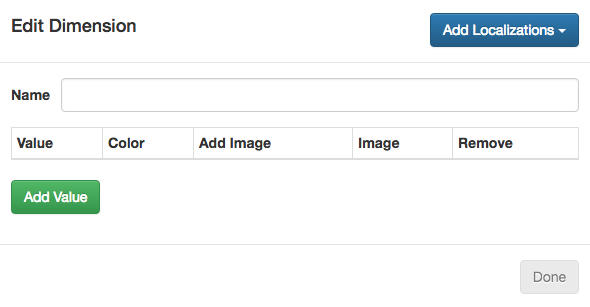
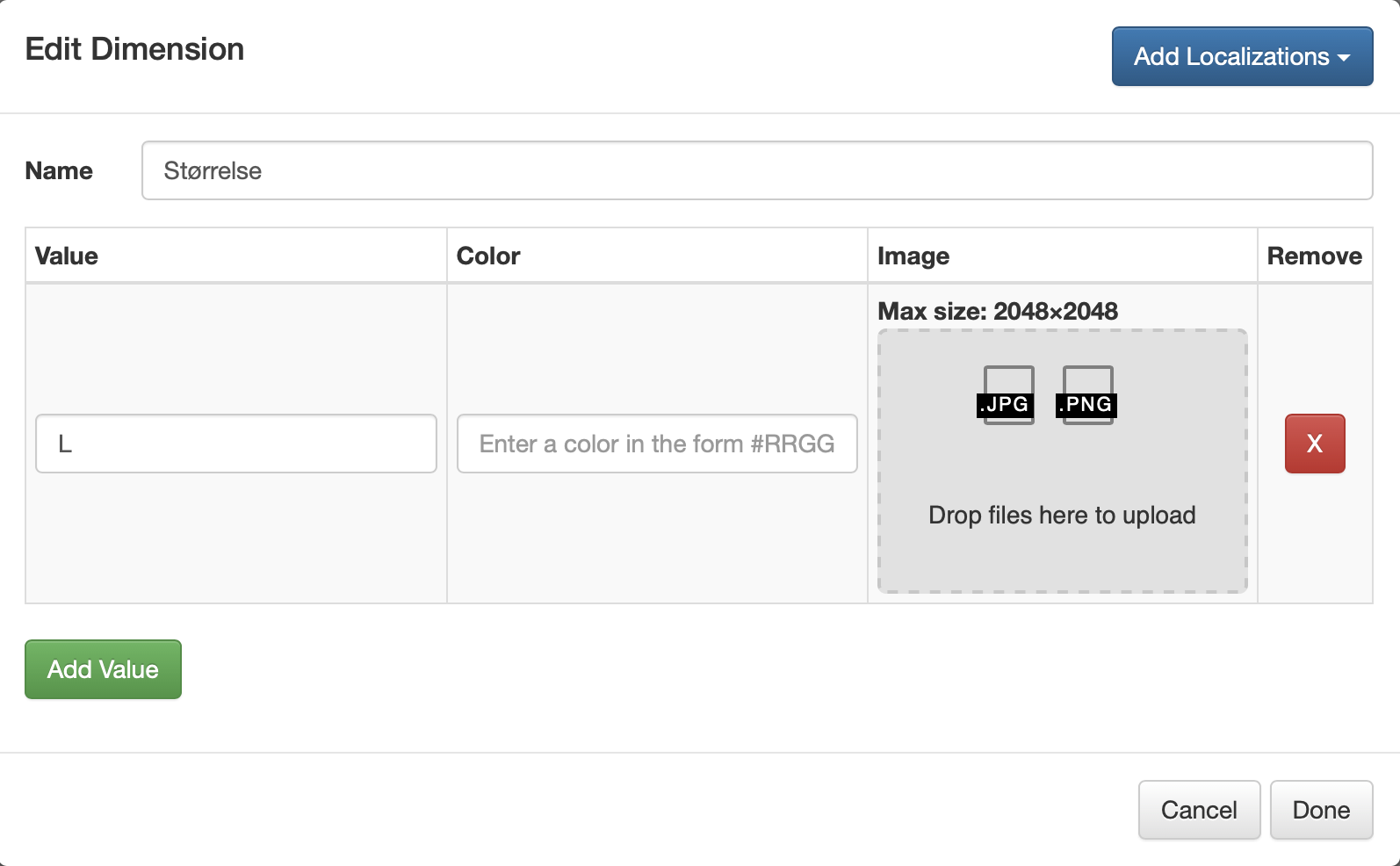
- Indtast den første længde, produktet fås i, i feltet under ‘Value’.
En værdi er altså specifikke funktioner, der er med til at beskrives produktets forskellige dimensioner. Det kunne for eksempel være farverne rød og blå og størrelserne small og medium.
- Det er muligt at tilføje en farvekode eller et billede af værdierne til produktets dimensioner ud for henholdsvis ‘Color’ og ‘Add Image’.
- Det er muligt at tilføje en farvekode eller et billede af værdierne til produktets dimensioner ud for henholdsvis ‘Color’ og ‘Add Image’.
- Det er nu muligt at tilføje endnu en værdi. Dette gøres ved at trykke ‘Add Value’. Gør dette, indtil alle ønskede værdier af en dimension er tilføjet.
Det er muligt at slette en tilføjet værdi ved at trykke på det røde kryds i højre side ud for den pågældende værdi. - Når alle værdier er tilføjet, vælg ‘Done’.
- Har det pågældende produkt flere dimensioner, f.eks. ‘Farve’, vælges ‘Add variant Dimensions’ igen og step 3-8 gentages.
Det er muligt at slette en hel dimension ved at trykke på det røde kryds i højre side ud for den pågældende dimension. Der kan foretages ændringer i en dimension ved at trykke på den ønskede dimension.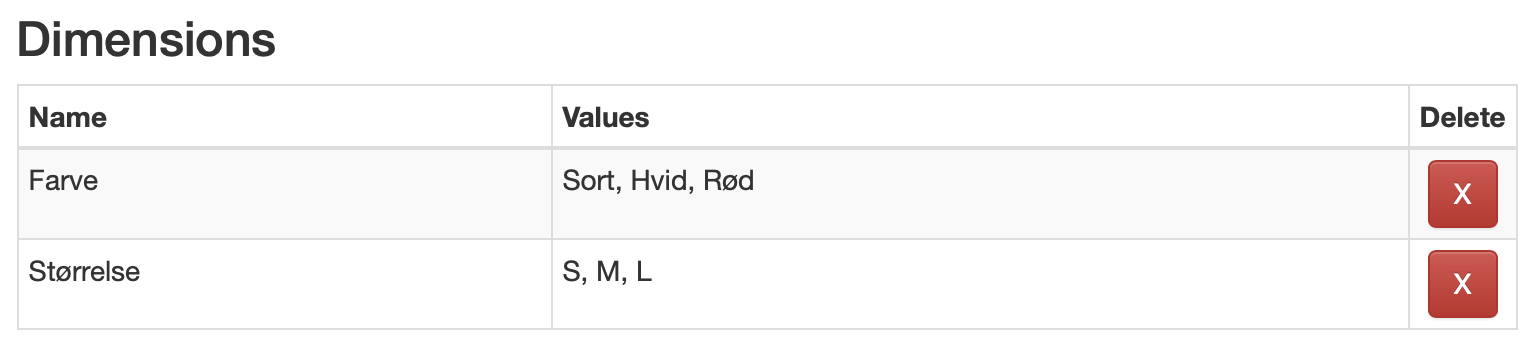
Når alle dimensionerne er oprettet, skal varens varianter skabes. - Vælg ‘Add variant’.

Det er her muligt at tilføje et varenummer under ‘Bar Code’, differentieret navn under ‘Name’ og separate priser under ‘Retail Price’ og ‘Cost Price’. Det er ligeledes muligt at tilføje et billede til den pågældende variant under ‘Add Image’. Skal prisen og billedet blot være det samme som på grundproduktet, foretages intet. Er der tilføjet billeder til en af dimensionerne, vil varianten tilpasse sig dette.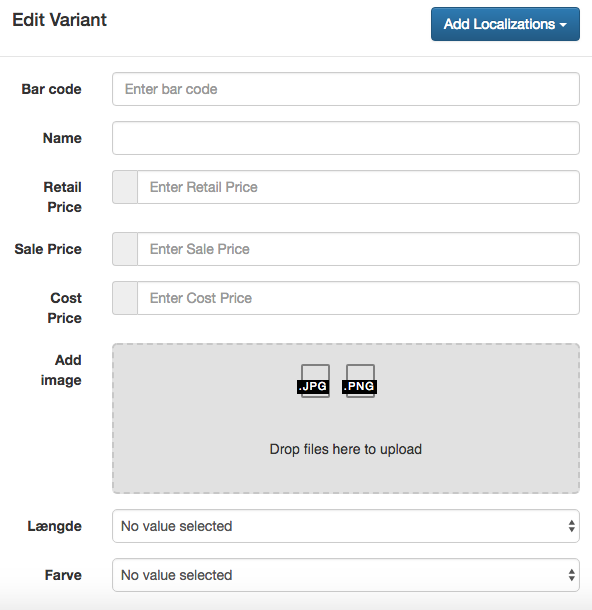
- I bunden af pop-up vinduet vil de tilføjede dimensioner fremgå. Vælg den ønskede værdi ud for hver af de tilføjede dimensioner for at skabe en variant.
- Tryk ‘Done’, når en variant er klar til at blive oprettet.

- Varianten vil nu blive synlig under ‘Variants’. En variant kan slettes ved at trykke på det røde krydset til højre for den pågældende variant.
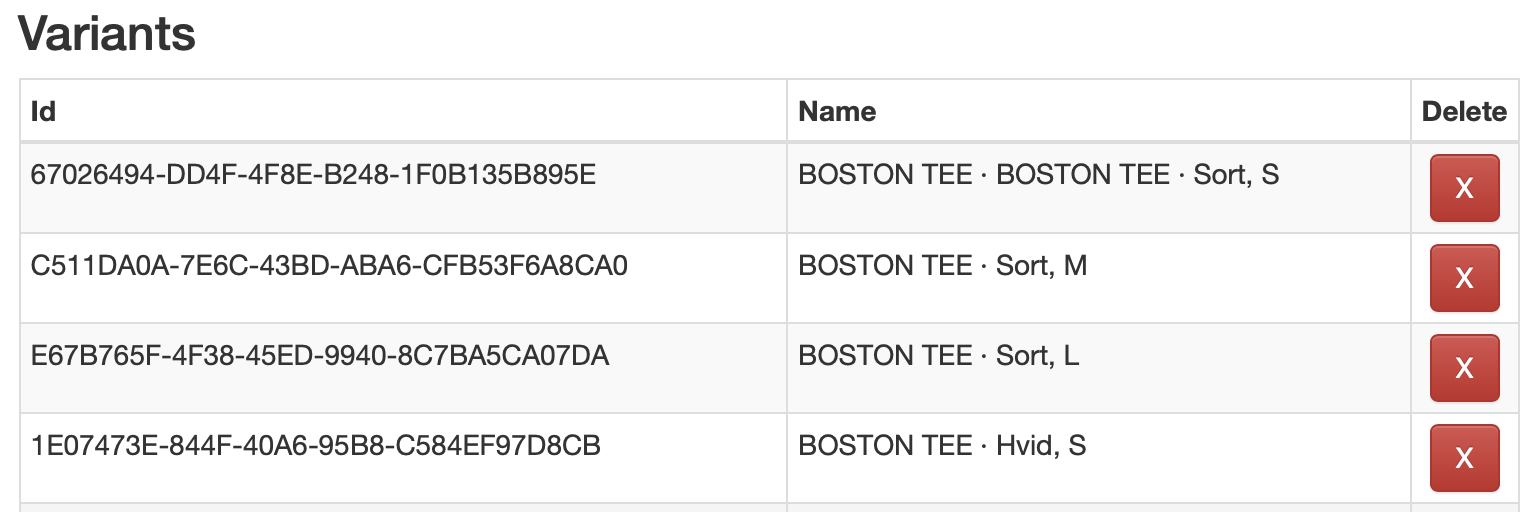
- Alle de ønskede varianter skal oprettes for at blive tilgængelige i POS’et. Derfor foretages step 10-12, indtil alle varianterne fremgår under ‘Variants’.
- For at gøre varianterne tilgængelig i POS, afsluttes der med ‘Publish’.
Et produkt med tre dimensioner med hver tre værdier vil komme til udtryk således i POS:
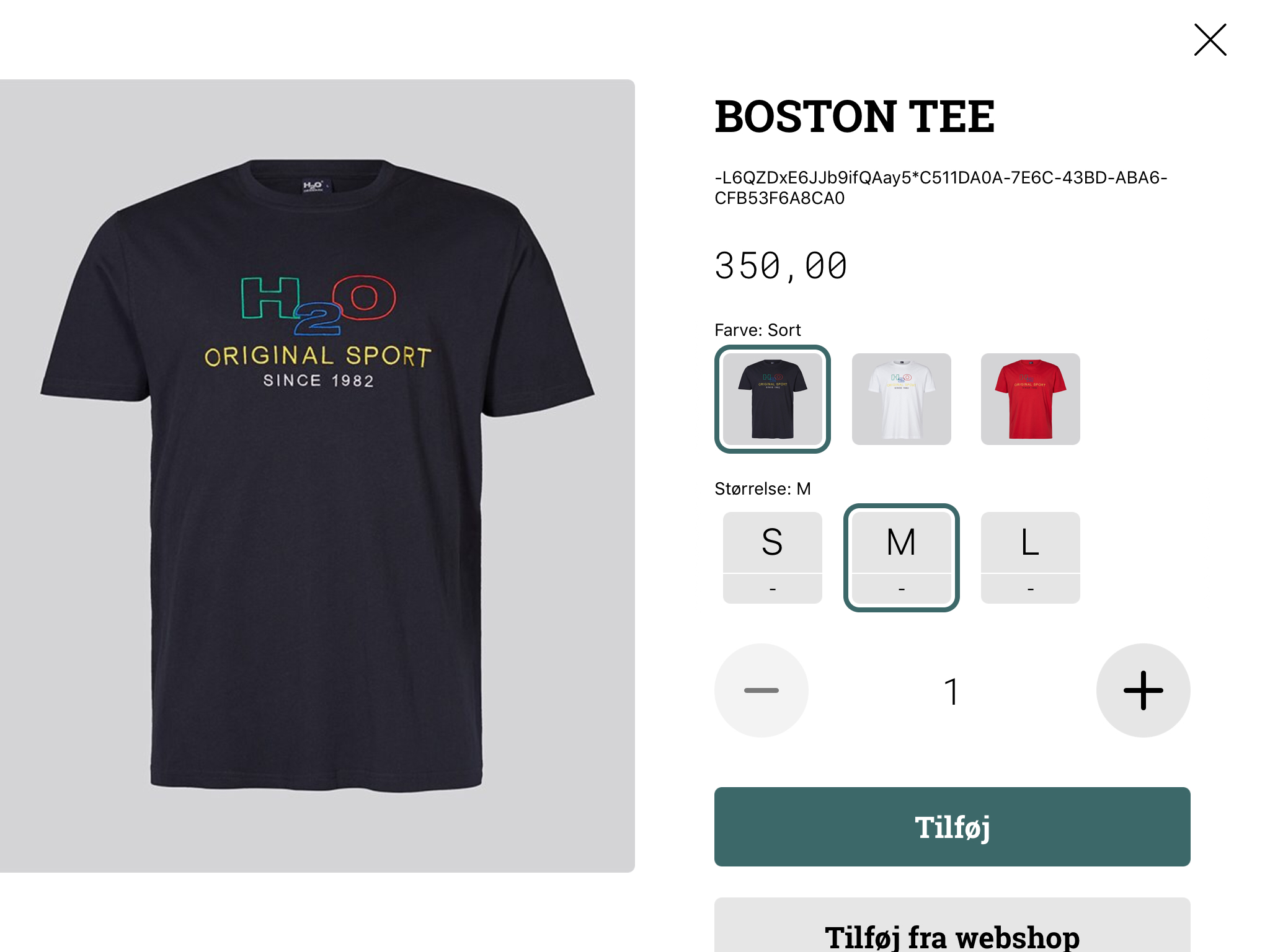
Er der tilføjet en lokalisering på grundproduktet, gælder dette ligeledes også for varianterne.
Kommentarer
0 kommentarer
Log ind for at kommentere.